MAXON Cinema 4D:引导线的详细使用方法
在maxon cinema 4d的动画创作中,引导线功能为物体运动轨迹的精确控制提供了强大支持。本文将详细介绍这一实用工具的操作方法与技巧。
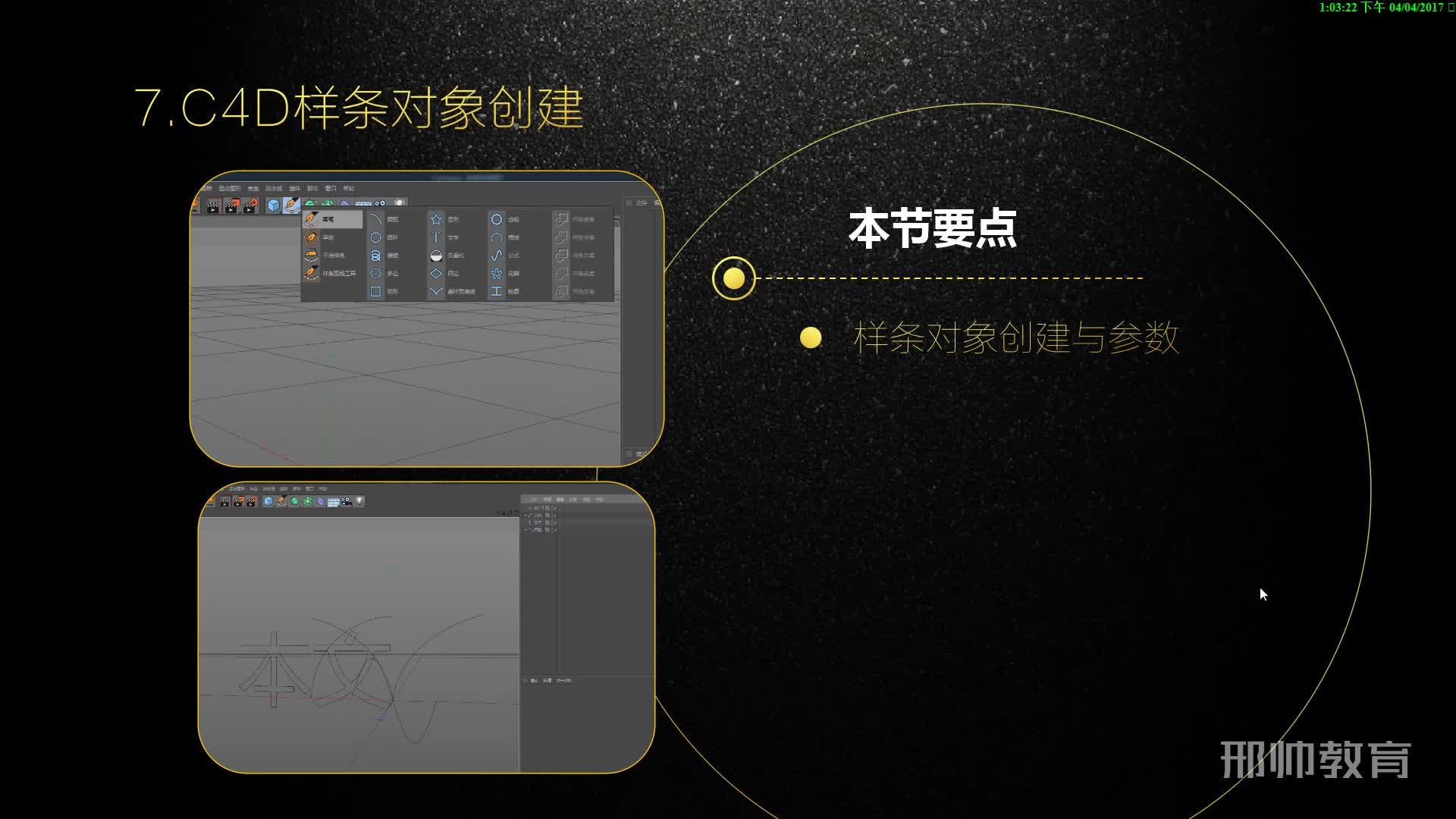
引导线的创建
创建引导线时,需要进入"对象"菜单选择"样条"选项。系统提供了直线、曲线等多种样条类型供选择。创建完成后,引导线会以可视化形式呈现在工作场景中,为后续动画制作奠定基础。
引导物体沿路径运动
要实现物体沿路径运动,首先需要建立物体与引导线的关联关系。以小球为例,选中目标物体后,在属性管理器的"坐标"标签下找到"对象"参数设置区域,将引导线指定为小球的父对象。完成这个关键步骤后,小球便会自动跟随引导线路径移动。
进一步调整时,可以通过设置关键帧来精确控制小球在引导线上的运动状态。在动画时间线的起始点和结束点分别设置关键帧,确定小球的初始和终止位置。根据需要可以在运动过程中添加更多关键帧,使小球的移动轨迹更加流畅自然。
利用引导线制作复杂动画
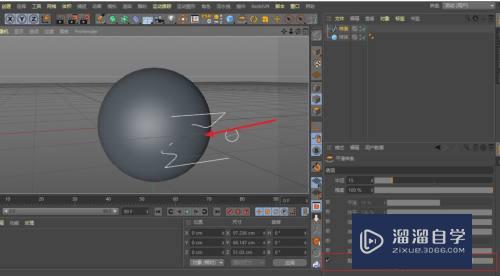
引导线的应用不仅限于简单的直线或曲线运动。通过创建复杂形状的引导线,可以实现更高级的动画效果。例如制作物体沿不规则路径运动时,先将引导线调整为所需形状,再将物体与引导线建立关联。配合旋转、缩放等关键帧设置,可以让物体呈现出丰富的动态变化。
引导线与时间轴的配合
时间轴是控制引导线动画节奏的重要工具。根据动画情节需要,可以在时间轴上灵活安排关键帧的位置。对于快速动作场景,适当缩小关键帧间隔能增强运动速度感;而舒缓的情节则可以通过加大关键帧间距来实现更平稳的过渡效果。
maxon cinema 4d的引导线功能为动画创作提供了强大的技术支持。从简单的物体移动到复杂的场景动画,合理运用引导线都能帮助我们实现精准控制,让作品更具表现力和感染力。
-
10.10
学信网在线验证报告入口_学信网验证报告申请流程
-
10.10
学信网学籍查询入口_学信网学籍信息查询官网
-
10.10
Pycharm怎么注释多行代码?Alt+3快捷键快速搞定实用指南
-
10.10
Codex跑不起来怎么办?十大Codex CLI高频报错排查与解决指南实用指南
-
10.10
Agent长期记忆六大方案对比小结实用指南
-
10.10
Codex报错排查指南:常见API Key和配置问题全解析实用指南
推荐专题
-
专题
三国战纪-风云再起 整合版
-
专题
三国战纪-乱世枭雄
热门阅读
-
-
-
-
- 我的侠客:白衣之王结局达成条件详解
- 05.18
-
-
- 暗黑4憎恨之王:传奇印记高效刷金技巧回归
- 05.18
-
-
下载
- |
-
-
下载
- 《行尸走肉第一章》免安装中文汉化硬盘版下载
- 单机|436 MB
- 一款以动作冒险为主题的游戏
-
-
下载
- 《街头霸王X铁拳》免安装中文汉化硬盘版下载
- 单机|111MB
- 一款非常好玩的格斗游戏
-
-
下载
- |
-
-
下载
- 《暗黑破坏神3》免安装繁体中文正式版下载
- 单机|7630 MB
- 一款以角色扮演为主题的游戏
-
-
下载
- 《马克思佩恩3》免安装硬盘版下载
- 单机|27033 MB
- 一款以第三人称射击为主题的游戏