C4D圆盘功能怎么用于建模反光板
在c4d中,利用圆盘功能建模反光板是一项很实用的技能。下面就详细介绍一下具体步骤。
创建圆盘
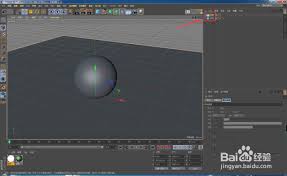
首先,打开c4d软件。在界面上方的菜单栏中找到“创建”选项,点击后在下拉菜单中选择“对象”,然后找到“圆盘”。点击“圆盘”后,在视图窗口中就会出现一个圆盘对象。
调整圆盘参数
选中圆盘对象,在界面右侧的属性管理器中可以对圆盘的参数进行调整。“半径”决定了圆盘的大小,你可以根据实际需要建模的反光板大小来设置合适的半径值。“分段”参数影响圆盘的细分程度,数值越高,圆盘越平滑,在建模反光板时,适当提高分段值能让反光板表面更细腻。
转换为可编辑对象
为了对圆盘进行更精细的编辑,需要将其转换为可编辑对象。右键点击圆盘对象,在弹出的菜单中选择“转换为可编辑对象”,或者使用快捷键c。转换后,圆盘对象就会变成一个多边形对象,我们可以对其进行各种变形操作。
塑造反光板形状
利用c4d的变形工具来塑造反光板的形状。比如使用“缩放”工具,可以通过拖动控制点来改变圆盘在不同方向上的大小,使其呈现出反光板所需的形状。还可以使用“移动”工具来调整圆盘的位置,确保它在场景中的位置合适。
添加细分曲面
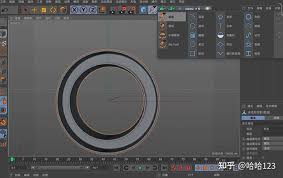
为了让反光板看起来更加光滑,添加细分曲面修改器。选中转换后的圆盘对象,在菜单栏中找到“模拟”选项,点击后选择“细分曲面”。将细分曲面添加到圆盘对象上后,调整其参数,如“编辑器细分”和“渲染细分”,适当提高数值可以使反光板表面更加平滑。
材质与纹理设置
建模完成后,为反光板添加合适的材质和纹理。在材质编辑器中创建一个新的材质,设置材质的颜色、反射等属性,使其符合反光板的特性。然后将材质赋予反光板对象,让它看起来更具真实感。
通过以上步骤,就能利用c4d的圆盘功能成功建模出一个实用的反光板,为你的3d场景增添更多细节和真实感。
推荐专题
-
专题
三国战纪-风云再起 整合版
-
专题
三国战纪-乱世枭雄
热门阅读
-
- 洛克王国世界奇丽叶图鉴是什么
- 10.07
-
- 古卷轴5重制版 无缘战争一统天下
- 10.07
-
- 潜水员戴夫中约翰沃森怎么打
- 10.07
-
- 生化危机3:重制版废弃工厂最终决战怎么玩
- 05.17
-
- 闪耀吧噜咪社交系统怎么玩
- 05.17
-
-
下载
- |
-
-
下载
- 《行尸走肉第一章》免安装中文汉化硬盘版下载
- 单机|436 MB
- 一款以动作冒险为主题的游戏
-
-
下载
- 《街头霸王X铁拳》免安装中文汉化硬盘版下载
- 单机|111MB
- 一款非常好玩的格斗游戏
-
-
下载
- |
-
-
下载
- 《暗黑破坏神3》免安装繁体中文正式版下载
- 单机|7630 MB
- 一款以角色扮演为主题的游戏
-
-
下载
- 《马克思佩恩3》免安装硬盘版下载
- 单机|27033 MB
- 一款以第三人称射击为主题的游戏