autocad2007如何画同心圆
在使用autocad 2007进行绘图时,画同心圆是一项常见的操作。掌握好画同心圆的方法,能让我们更高效地完成各种图形绘制任务。
开启绘图之旅
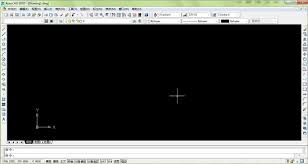
首先,打开autocad 2007软件,进入绘图界面。我们可以通过“格式”菜单中的“图层”选项,设置好绘图所需的图层,比如中心线层、轮廓线层等,这有助于后续绘图的清晰与规范。
绘制同心圆的基本步骤
1. 确定圆心:使用“圆心,半径”命令来绘制圆。在命令行输入“circle”并回车,然后指定圆心位置。这可以通过鼠标在绘图区域点击来确定,也可以通过捕捉已有图形的特征点作为圆心,比如两条直线的交点等。
2. 绘制第一个圆:指定圆心后,输入圆的半径值,比如50,然后回车,第一个圆就绘制完成了。
3. 绘制第二个同心圆:再次输入“circle”命令,按照同样的方法指定圆心(因为是同心圆,圆心相同),然后输入不同的半径值,比如30,回车后第二个同心圆就绘制出来了。
技巧提升
1. 利用对象捕捉:在绘制同心圆时,准确捕捉圆心非常关键。可以通过开启对象捕捉功能,在状态栏上右键点击,选择“设置”,在“草图设置”对话框中勾选“圆心”捕捉模式,这样在指定圆心时就能更精准。
2. 相对坐标的运用:当绘制多个同心圆且半径之间有一定规律时,使用相对坐标会更方便。比如第一个圆半径为50,第二个圆半径为30,那么在绘制第二个圆时,可以输入相对坐标“@ - 20,0”(假设第一个圆为基准,x方向减少20),这样能快速准确地确定第二个圆的半径。
3. 阵列功能:如果需要绘制多个等间距的同心圆,可以使用阵列功能。先绘制好两个同心圆,然后输入“array”命令,选择环形阵列,指定圆心为阵列中心,设置好阵列的项目数和填充角度等参数,就能快速得到多个同心圆。
通过以上方法和技巧,我们能在autocad 2007中轻松绘制出各种同心圆,为绘制复杂图形打下坚实基础,让绘图工作更加高效、精准。无论是机械制图、建筑设计还是其他领域的绘图需求,熟练掌握画同心圆的操作都能带来很大的便利。
-
10.20
Rust并发编程入门教程:多线程与通道通信怎么用实用指南
-
10.19
基于Vue3+DeepSeek实现方式流式打字机效果实用指南
-
10.19
Rust并发编程怎么实现协程?异步任务调度做法完整指南
-
10.19
OpenClaw安装部署及应用场景教程(2026最新完整版)实用指南
-
10.19
Rust并发编程入门:多进程创建与等待子进程的实用指南
-
10.18
vue3中的事件修饰符完整指南
-
专题
三国战纪-风云再起 整合版
-
专题
三国战纪-乱世枭雄
-
-
- 口袋斗蛐蛐赵云玩什么流派
- 04.13
-
- Excel如何快速插入日期时间
- 04.13
-
- autocad2007如何画同心圆
- 04.13
-
- 腾讯视频会员一个月多少钱
- 04.13
-
- 菜鸟裹裹怎么获取取件码
- 04.13
-
-
下载
- |
-
-
下载
- 《行尸走肉第一章》免安装中文汉化硬盘版下载
- 单机|436 MB
- 一款以动作冒险为主题的游戏
-
-
下载
- 《街头霸王X铁拳》免安装中文汉化硬盘版下载
- 单机|111MB
- 一款非常好玩的格斗游戏
-
-
下载
- |
-
-
下载
- 《暗黑破坏神3》免安装繁体中文正式版下载
- 单机|7630 MB
- 一款以角色扮演为主题的游戏
-
-
下载
- 《马克思佩恩3》免安装硬盘版下载
- 单机|27033 MB
- 一款以第三人称射击为主题的游戏