如何设置mpc-be播放器网络超时时间
mpc - be播放器是一款功能强大的媒体播放器,在使用它播放网络媒体资源时,有时需要设置网络超时时间来优化播放体验。那么,该如何进行设置呢?
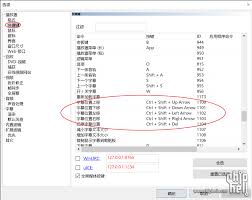
首先,打开mpc - be播放器。进入播放器界面后,找到界面上方的“查看”选项。点击“查看”后,会弹出一个下拉菜单。
在下拉菜单中,找到“选项”这一项并点击。此时会弹出“mpc - be选项”窗口。
在“mpc - be选项”窗口中,左边有一系列的分类选项。我们需要找到“网络”这一分类。点击“网络”分类后,右边窗口会显示与网络相关的设置选项。
在这里,就能看到关于网络超时时间的设置项了。一般会有“连接超时”和“读取超时”等选项。
对于“连接超时”,它指的是播放器尝试连接网络媒体资源服务器时,如果在设定的时间内没有成功建立连接,就会判定连接失败。你可以根据自己的网络状况来调整这个时间。比如,如果你的网络速度较快且稳定,连接超时时间可以设置得相对短一些,如5秒;要是网络不太稳定,容易出现波动,那么可以适当延长连接超时时间,比如设置为10秒或15秒。
“读取超时”则是指在成功连接服务器后,从服务器读取数据时的超时时间设置。同样,依据网络情况进行合理调整。如果网络传输速度快,读取超时时间可以稍短;网络速度慢的话,就适当延长读取超时时间,以确保能够完整读取媒体数据,避免因读取不完整而导致播放卡顿或出错。
设置好网络超时时间后,点击“确定”按钮保存设置即可。这样,mpc - be播放器就能按照你设定的网络超时时间来进行网络媒体资源的连接和数据读取操作,从而为你提供更流畅、稳定的播放体验。通过合理设置网络超时时间,你可以更好地享受mpc - be播放器带来的丰富网络媒体内容播放乐趣。
-
10.18
vue3中的事件修饰符完整指南
-
10.17
Codex CLI 登录失败排查流程:从命令状态、浏览器回调到脱敏支持记录实用指南
-
10.17
Redis基础篇之特性、使用场景与配置指南实用指南
-
10.17
WSL2+Docker+Ollama本地部署大模型思路和实践指南(Qwen1.8b)实用指南
-
10.17
Codex手写自动重试工具:解决capacity与overloaded报错的实用方案实用指南
-
10.17
DeepSeek Harness热门插件盘点:10个实用插件,覆盖多Agent、上下文和多模态实用指南
推荐专题
-
专题
三国战纪-风云再起 整合版
-
专题
三国战纪-乱世枭雄
热门阅读
-
- WPS如何插入与删除分页符
- 03.26
-
- 如何设置mpc-be播放器网络超时时间
- 03.26
-
- 小红书怎么找达人合作
- 03.26
-
- 铁路12306怎么选卧铺上中下铺
- 03.26
-
- cpp如何注册
- 03.26
-
- 库乐队怎么剪辑音乐长短
- 03.26
-
-
下载
- |
-
-
下载
- 《行尸走肉第一章》免安装中文汉化硬盘版下载
- 单机|436 MB
- 一款以动作冒险为主题的游戏
-
-
下载
- 《街头霸王X铁拳》免安装中文汉化硬盘版下载
- 单机|111MB
- 一款非常好玩的格斗游戏
-
-
下载
- |
-
-
下载
- 《暗黑破坏神3》免安装繁体中文正式版下载
- 单机|7630 MB
- 一款以角色扮演为主题的游戏
-
-
下载
- 《马克思佩恩3》免安装硬盘版下载
- 单机|27033 MB
- 一款以第三人称射击为主题的游戏