word怎么设置行间距
在日常使用word进行文档编辑时,合理设置行间距能让文档看起来更加美观、易读。下面就来详细介绍一下word设置行间距的方法。
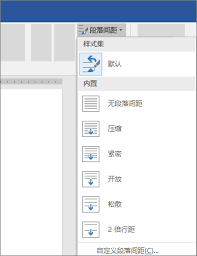
一、单倍行距
单倍行距是最基本的行间距设置,它会根据文档中字符的大小自动调整行与行之间的距离,能保证每行文字紧密排列,适合内容简洁、行数较少的文档。设置方法很简单,选中你想要设置的段落,然后在“开始”菜单中的“段落”组里,点击“行距”下拉按钮,选择“单倍行距”即可。
二、1.5倍行距
1.5倍行距比单倍行距稍宽一些,能在一定程度上增加阅读的舒适度,使文字不会显得过于紧凑。同样在“段落”组中,选择“行距”下拉菜单中的“1.5倍行距”选项,就能快速应用到所选段落。
三、双倍行距
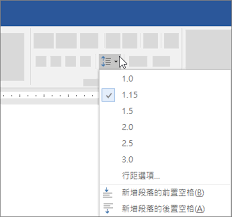
双倍行距提供了更宽敞的行间距,适合需要突出显示某些内容或者对阅读体验要求较高的情况。操作时,只需在“行距”下拉列表中选择“双倍行距”。
四、固定值行距
如果你希望精确控制行与行之间的距离,可以选择“固定值”行距。在设置“固定值”行距时,需要根据文档内容的字号大小来调整合适的数值。一般来说,字号较大时数值可以适当大一些,字号较小时数值相对小一点。比如,对于五号字的文档,设置“固定值”为18磅左右能获得较好的效果。设置步骤为:在“行距”下拉菜单中选择“固定值”,然后在右侧的“设置值”框中输入具体的数值。
五、多倍行距
多倍行距允许你以倍数的形式来调整行间距。例如,选择“2倍行距”就相当于双倍行距,选择“1.25倍行距”则介于单倍行距和1.5倍行距之间。通过这种方式,可以根据文档的具体需求灵活设置行间距。在“行距”下拉菜单中选择“多倍行距”,并在“设置值”框中输入相应的倍数即可。
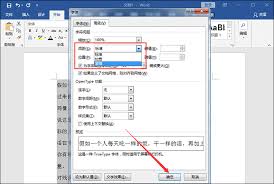
除了上述在“段落”组中设置行间距的方法外,还可以通过鼠标右键点击所选段落,在弹出的菜单中选择“段落”选项,然后在“段落”对话框中进行更详细的行间距设置,包括调整段前、段后间距等。掌握这些设置行间距的方法,能让你的word文档排版更加专业、美观,提升文档的整体质量。无论是撰写论文、报告还是日常文档,都能轻松打造出令人满意的排版效果。
-
10.18
vue3中的事件修饰符完整指南
-
10.17
Codex CLI 登录失败排查流程:从命令状态、浏览器回调到脱敏支持记录实用指南
-
10.17
Redis基础篇之特性、使用场景与配置指南实用指南
-
10.17
WSL2+Docker+Ollama本地部署大模型思路和实践指南(Qwen1.8b)实用指南
-
10.17
Codex手写自动重试工具:解决capacity与overloaded报错的实用方案实用指南
-
10.17
DeepSeek Harness热门插件盘点:10个实用插件,覆盖多Agent、上下文和多模态实用指南
-
专题
三国战纪-风云再起 整合版
-
专题
三国战纪-乱世枭雄
-
- 数感星球app如何开启护眼提醒
- 03.07
-
- 抖音怎么做短视频脚本
- 03.07
-
- 《得物》物流信息查看方法
- 03.07
-
- 360断网急救箱浏览器配置异常
- 03.07
-
- 红果短剧正版网页版入口在哪能免费直达
- 03.06
-
- word怎么设置行间距
- 03.06
-
-
下载
- |
-
-
下载
- 《行尸走肉第一章》免安装中文汉化硬盘版下载
- 单机|436 MB
- 一款以动作冒险为主题的游戏
-
-
下载
- 《街头霸王X铁拳》免安装中文汉化硬盘版下载
- 单机|111MB
- 一款非常好玩的格斗游戏
-
-
下载
- |
-
-
下载
- 《暗黑破坏神3》免安装繁体中文正式版下载
- 单机|7630 MB
- 一款以角色扮演为主题的游戏
-
-
下载
- 《马克思佩恩3》免安装硬盘版下载
- 单机|27033 MB
- 一款以第三人称射击为主题的游戏