2FA验证器是什么?为什么需要它?2FA验证器:Google Authenticator 2FA 新手教学(详细使用指南)
Google Authenticator 是由 Google 开发的一款免费验证应用进程,旨在提高帐户的安全性,实现两步骤验证(Two-Factor Authentication,简称 2FA)
它的内核功能是生成一个 6 位数的一次性密码(One-Time Password,简称 OTP),这个密码每 30 秒就会更新一次。
这种验证机制目前已广泛应用于多个平台与加密货币交易所,如 Google、In@stagram、T@witter、币安、OKX等等,是目前是常见的帐号保护机制之一。
为什么需要 2FA 验证?
增强帐号安全性
传统的帐号密码已经不足以应对现今复杂的网络环境。
Google Authenticator 提供了额外的安全层,由于每个验证码仅有效 30 秒,且只能由绑定的装置生成,大大降低了帐号被盗用的风险。
防止密码泄露
即使你的密码不慎泄露,没有 Google Authenticator 生成的验证码,他人也无法登录你的帐号。
适用于多种平台
除了 Google 服务外,许多知名网站和应用进程如 Face@book、T@witter、In@stagram 等都支持 Google Authenticator,而 Google Authenticator 也可同时管理多个帐户,无需安装多个应用进程。
Google Authenticator 2FA 新手教学
1. 下载安装
首先,你需要在手机上下载并安装 Google Authenticator 应用进程。它可以在iOS 的App Store和 Android 的Google Play商店中找到。
2. 开启 APP
这边建议使用离线登录,同步 Google 帐号会有被骇的风险,离线登录仅有装置遭窃的问题。
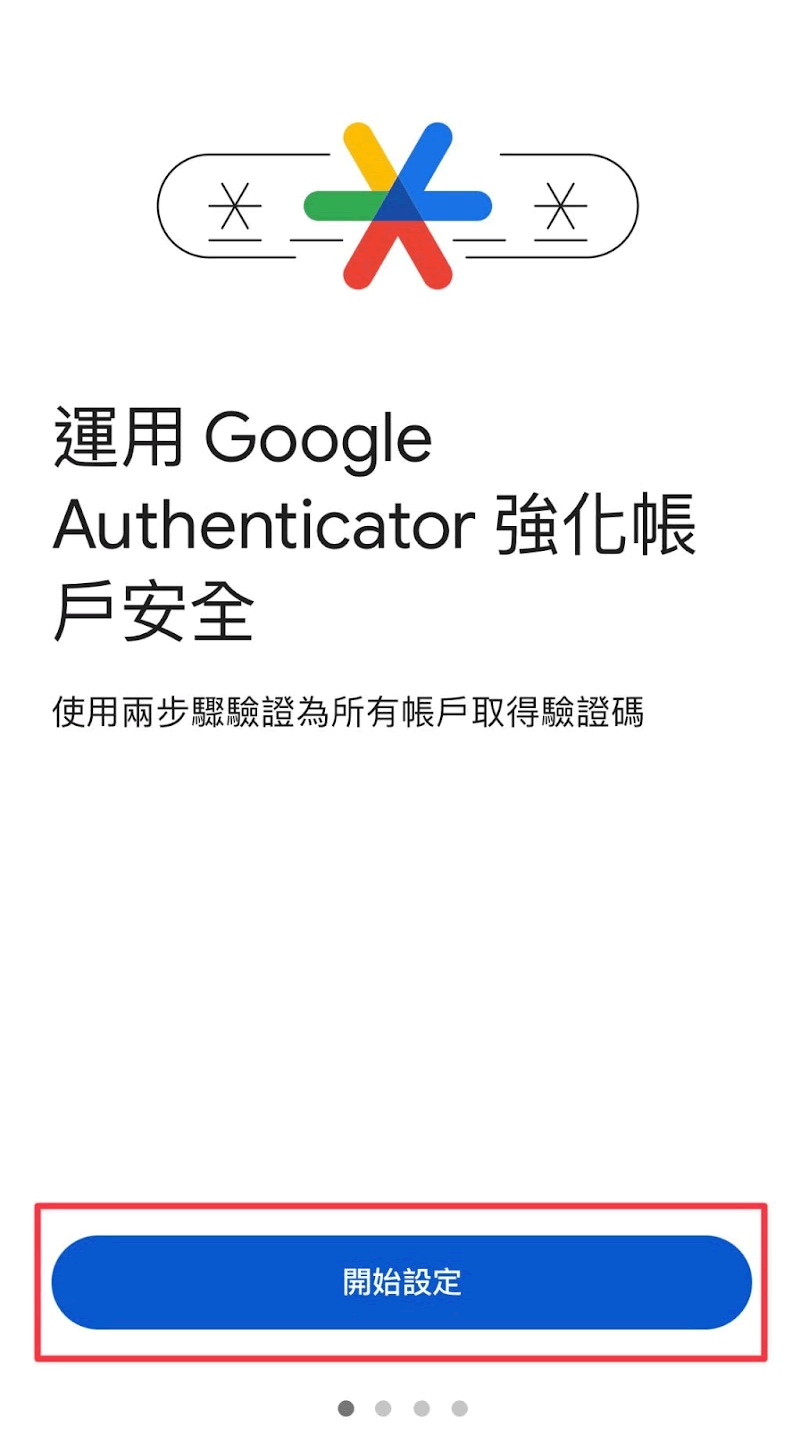
* 登录 Google 帐户将会把 2FA 进行同步资料连动,因此不建议使用
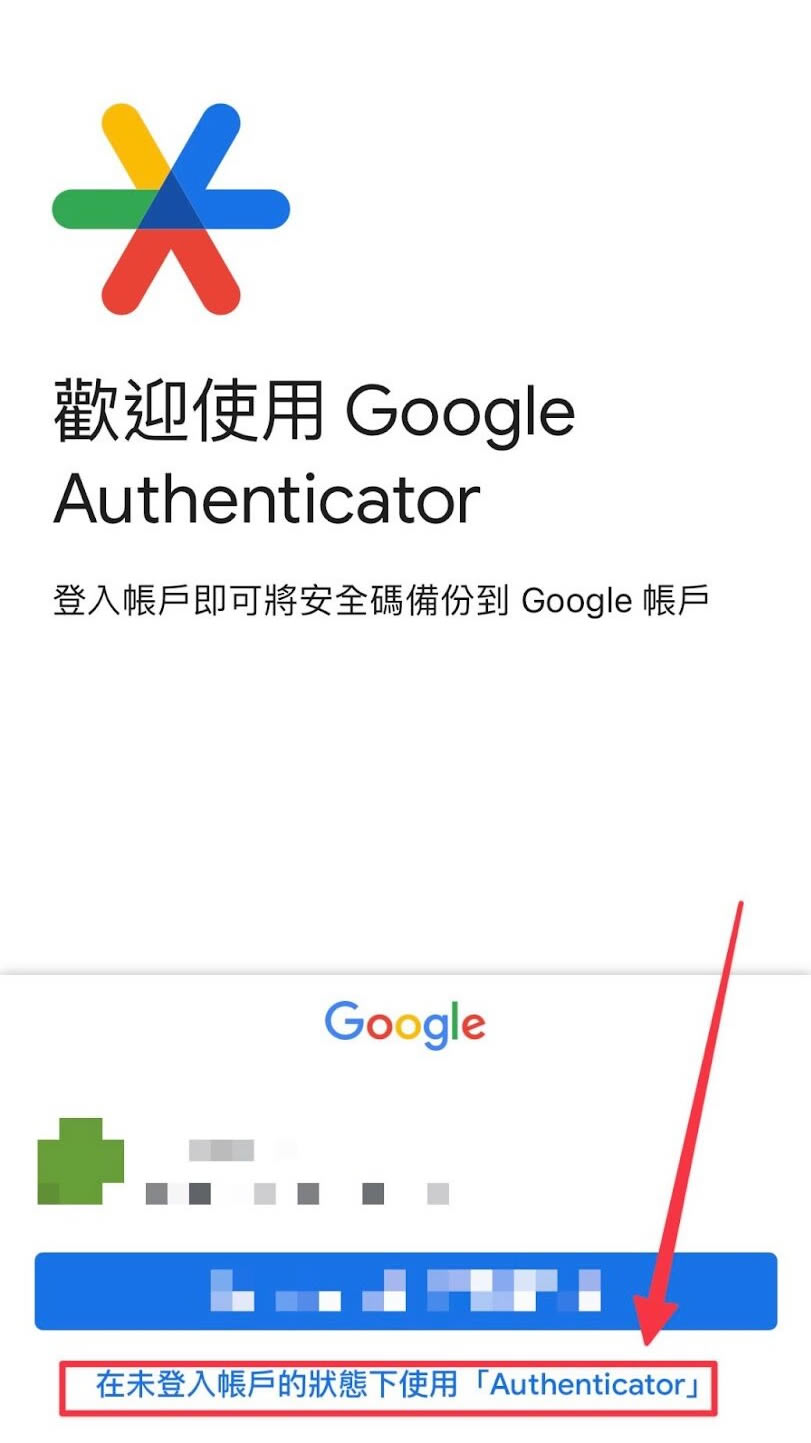
点击【继续】;
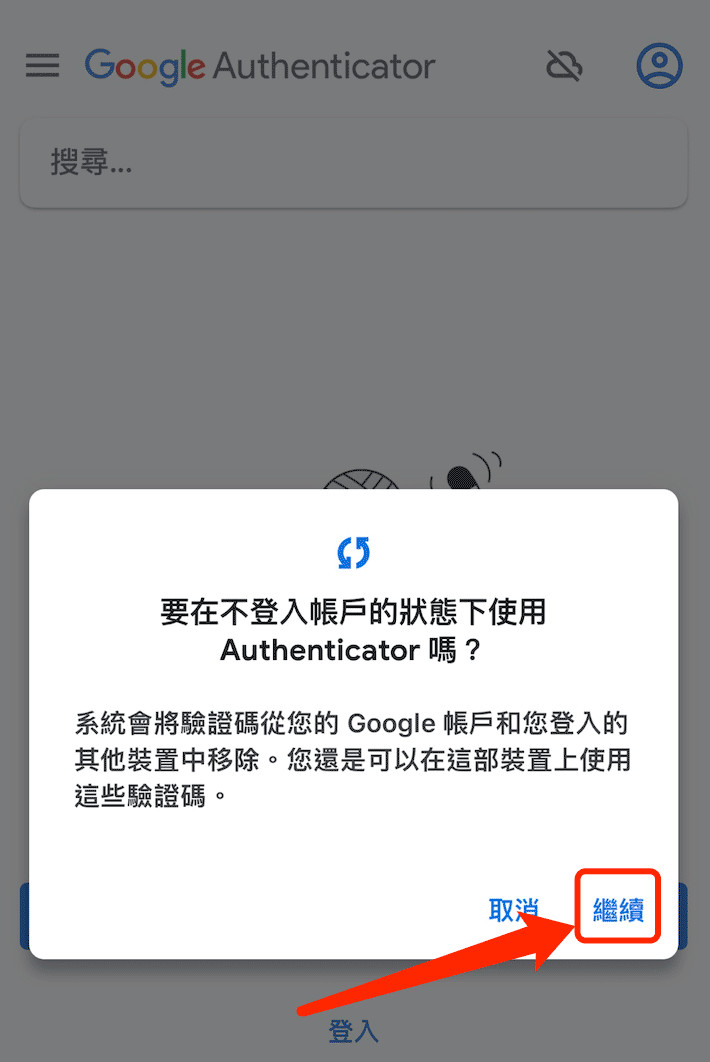
【云端同步】功能已经成功关闭。
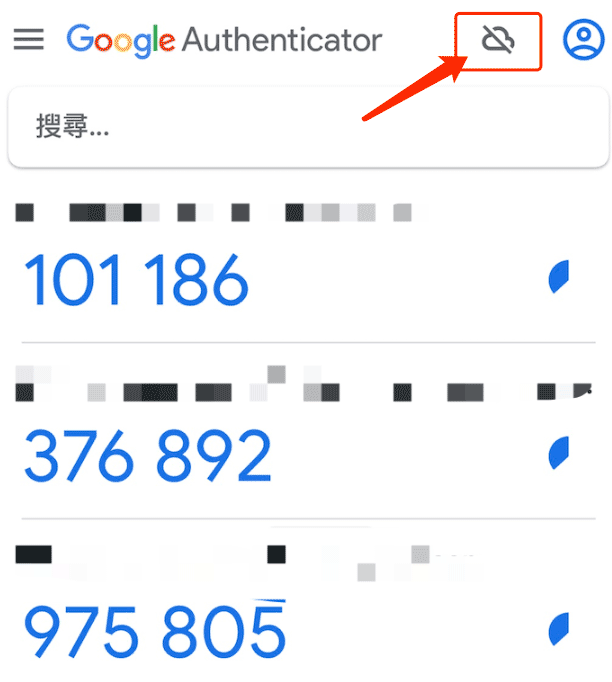
请注意:在未关闭”云端同步“的情况下,如果您的谷歌账户不幸丢失或被盗,可能导致您的谷歌验证码被一并获取,进一步增加您的账号风险。因此,建议您仔细阅览上述指引以提高账户安全。
3. 添加验证方式
用户可以【扫描二维码】或【手动输入设置密钥】
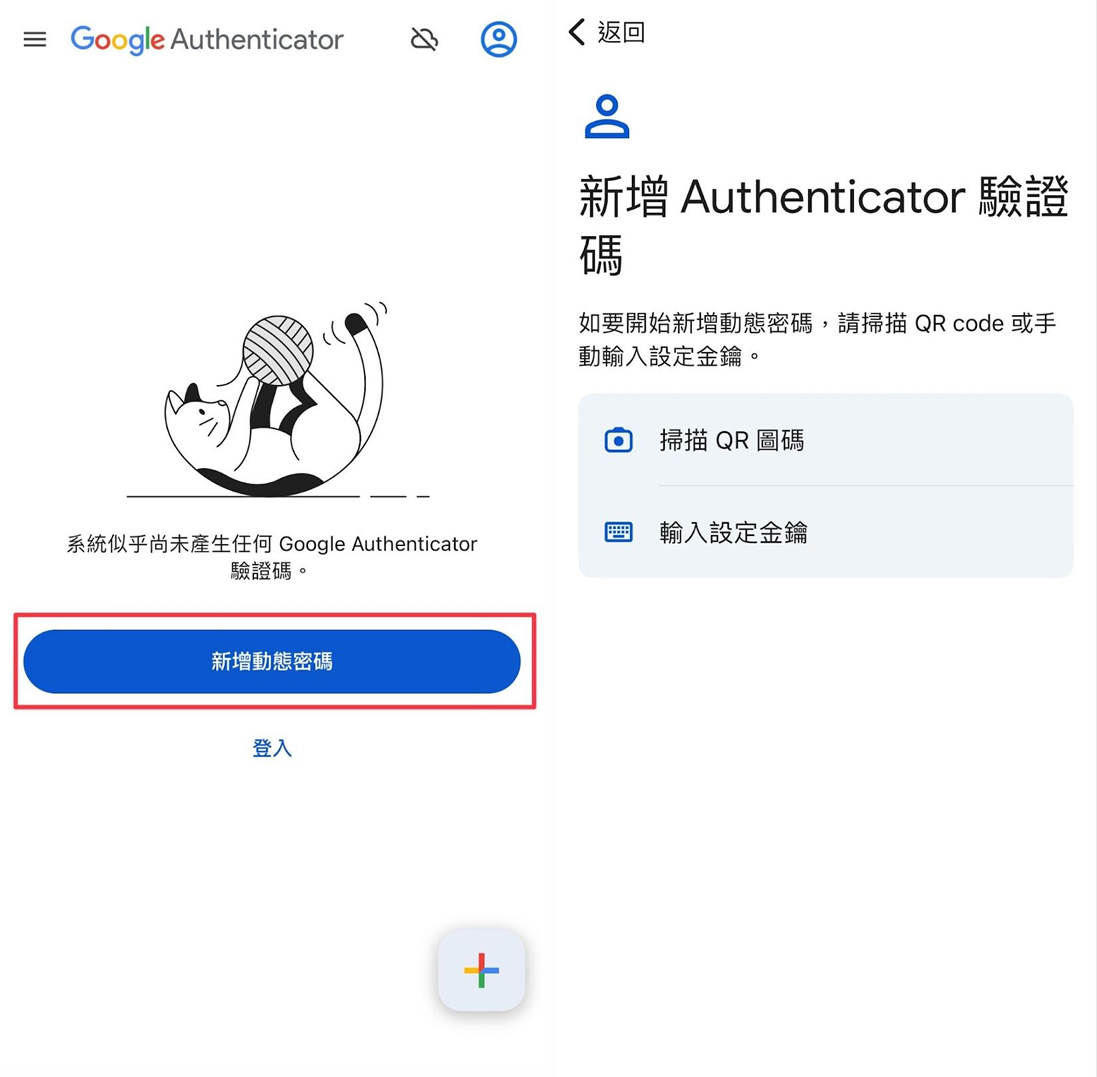
4. 添加验证码:以币安交易所为例
1. 打开币安app(官方注册 官方下载)首页,点击左上角币安小图标。
币安国内专属注册地址:
https://www.maxweb.ch@t/zh-CN/join?ref=1106435293
币安app国内专属下载地址:
https://download.maxweb.help/pack/BNApp_F0000597.apk
温馨提醒:通过上面的链接注册(或者使用邀请码:1106435293),新注册用户可以获得高达 50 USDT 的奖励,必需要输入邀请码才能获得这个奖励。
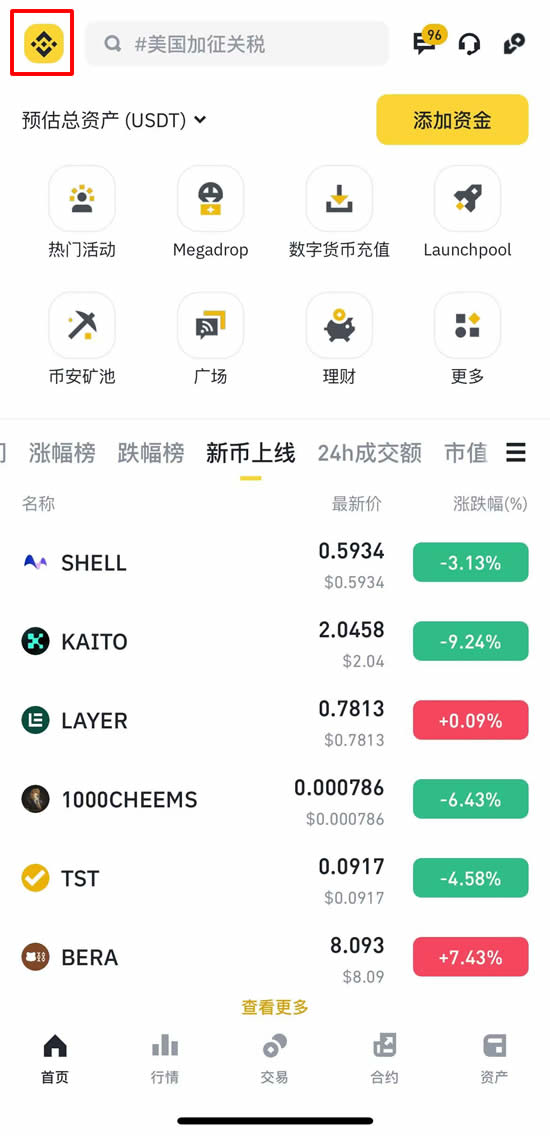
2.然后点击用户后面的小箭头。
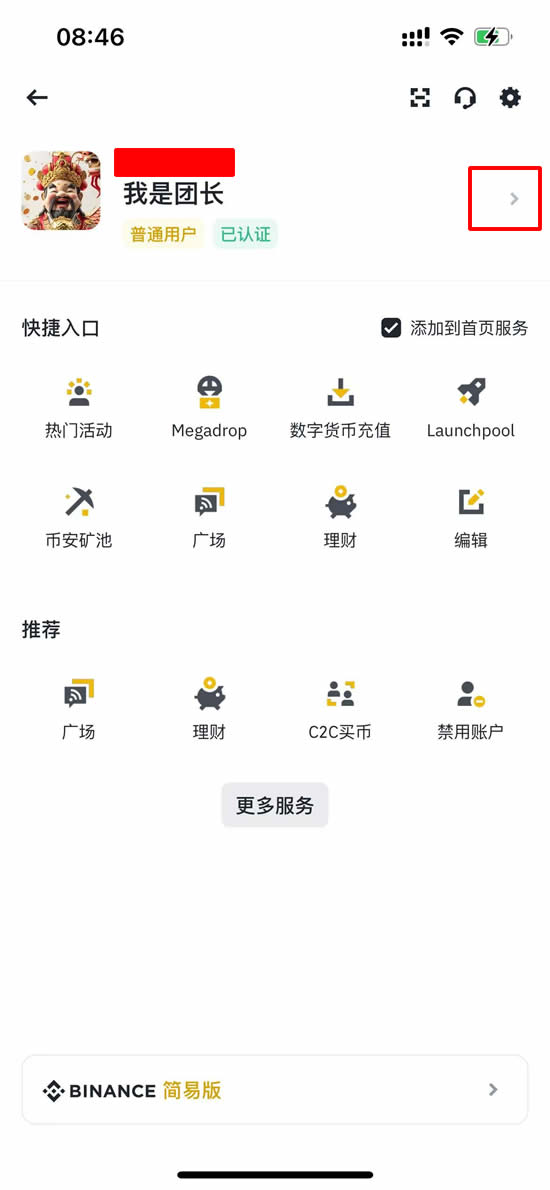
3.点击【账户安全】。
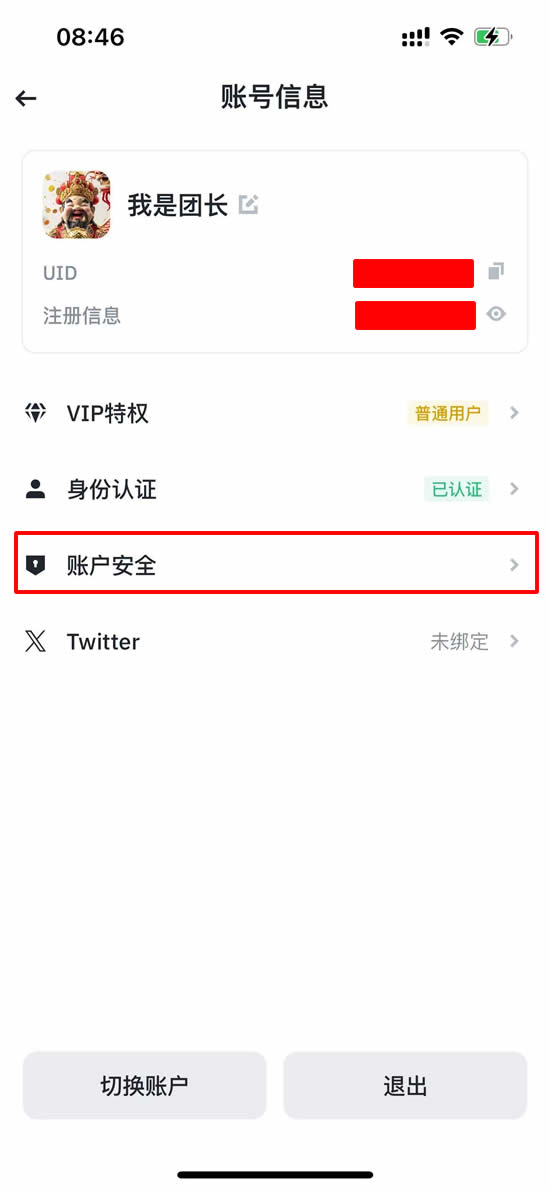
4.在账户安全里,点击【身份验证器App】
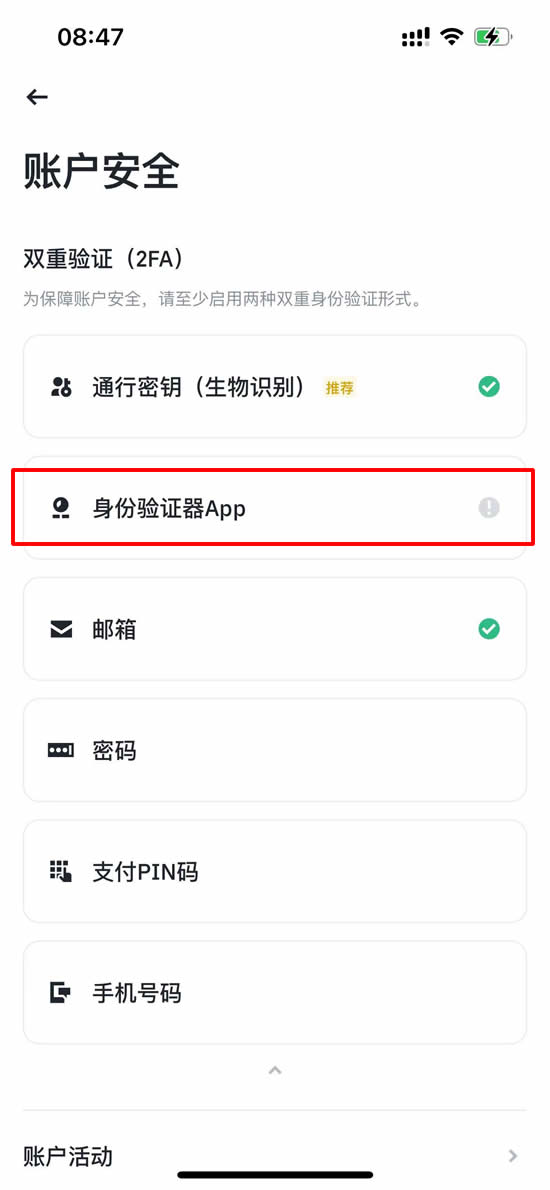
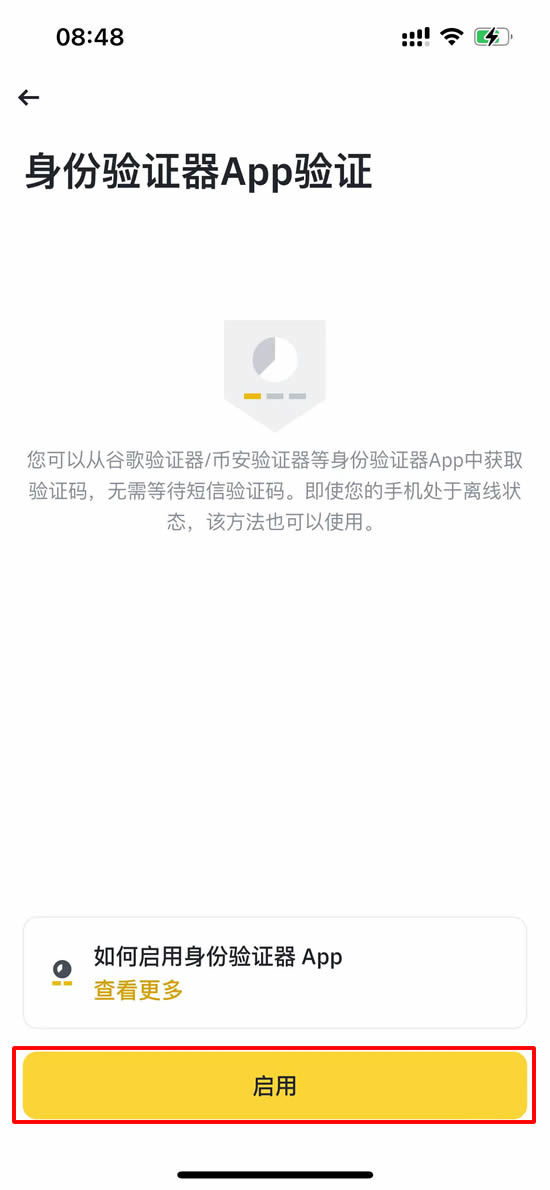
5. 确保您已经在手机上安装了 Google Authenticator或者Binance Authenticator APP后,点击【启用】。
6. 然后您将在屏幕上看到一个 16 位密钥。请将此密钥保存在安全的地方。如果您丢失了设备,此密钥将允许您恢复您的 Google Authenticator 帐户。
点击【复制】并转到Google Authenticator应用进程。
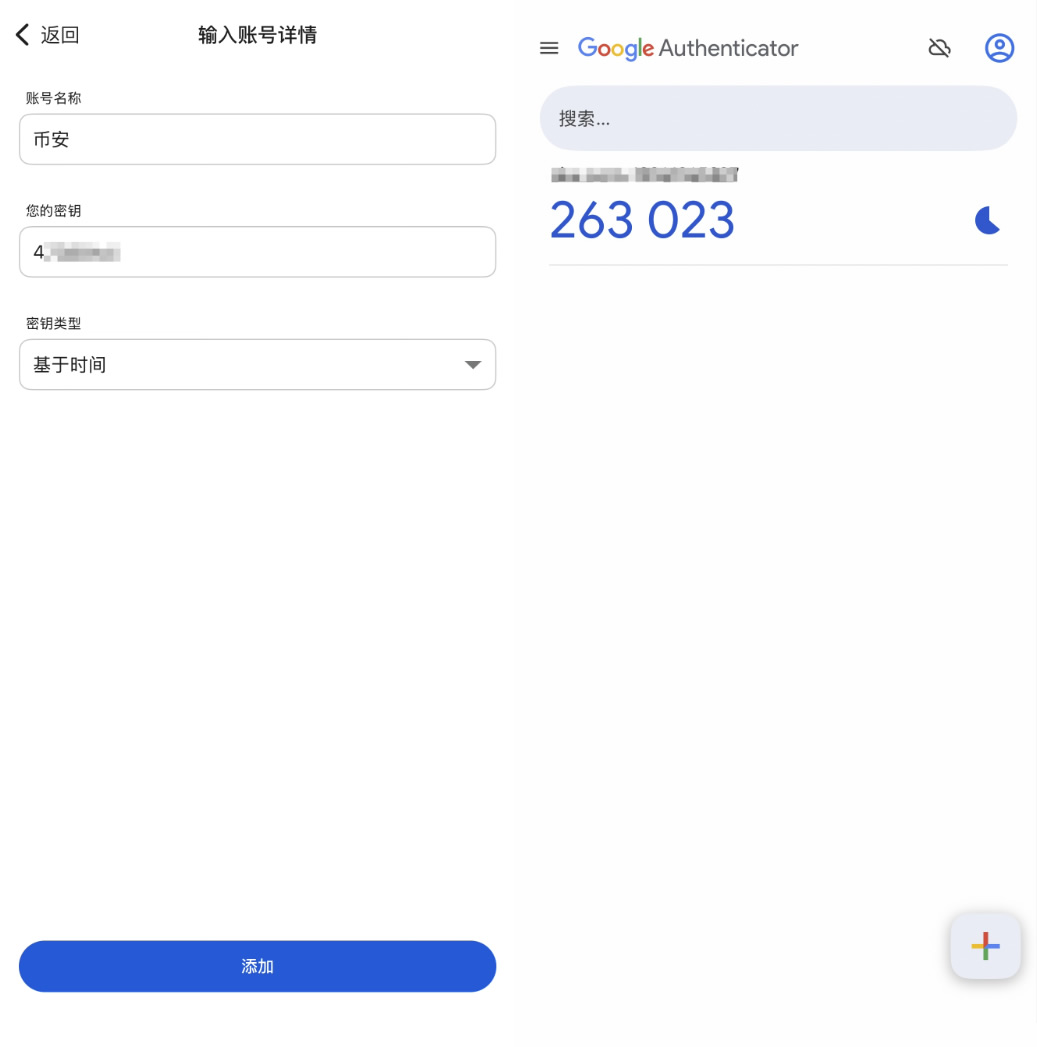
7. 粘贴 16 位密钥或手动输入,您可以在 [服务] 下为您的帐户创建自定义名称,这在将多个帐户添加到Google Authenticator或者Binance Authenticator 时非常有用。点击【继续】。
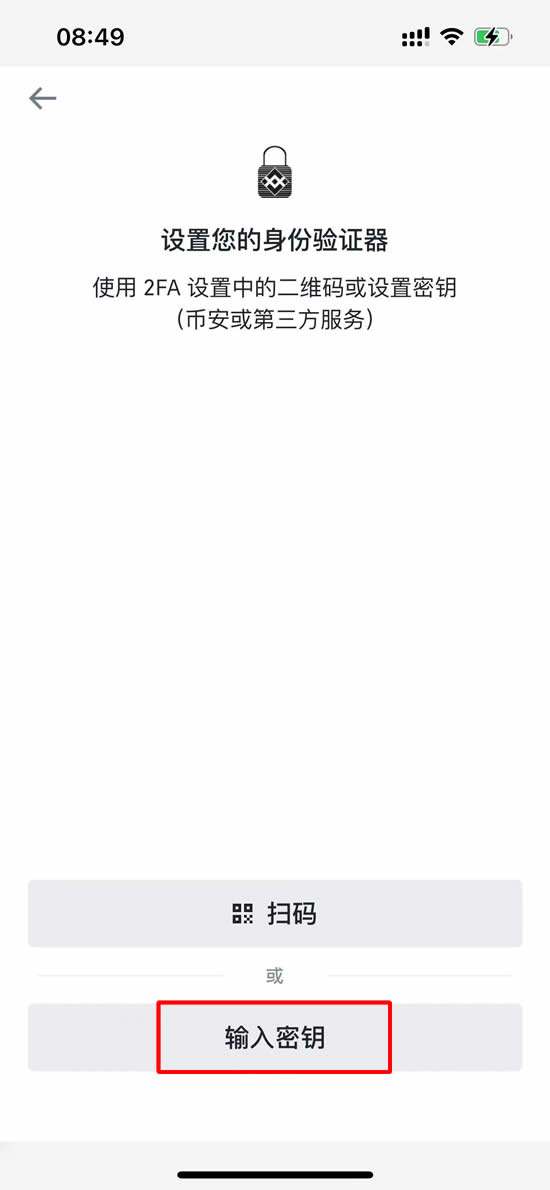
8.添加验证方式,扫描二位码或手动输入设置密钥。然后会看到一个 6 位代码。
9. 返回币安APP,使用新启用的币安身份验证器验证您的设置请求。点击 【下一步】,输入币安身份验证器中的 6 位数代码,然后点击 【提交】。
10. 启用
9. 返回币安APP,使用新启用的币安身份验证器验证您的设置请求。点击 [下一步],输入币安身份验证器中的 6 位数代码,然后点击 [提交]。
10. 启用Google Authenticator后,您在登录账户、提取资金等时都需要输入6 位数验证码。
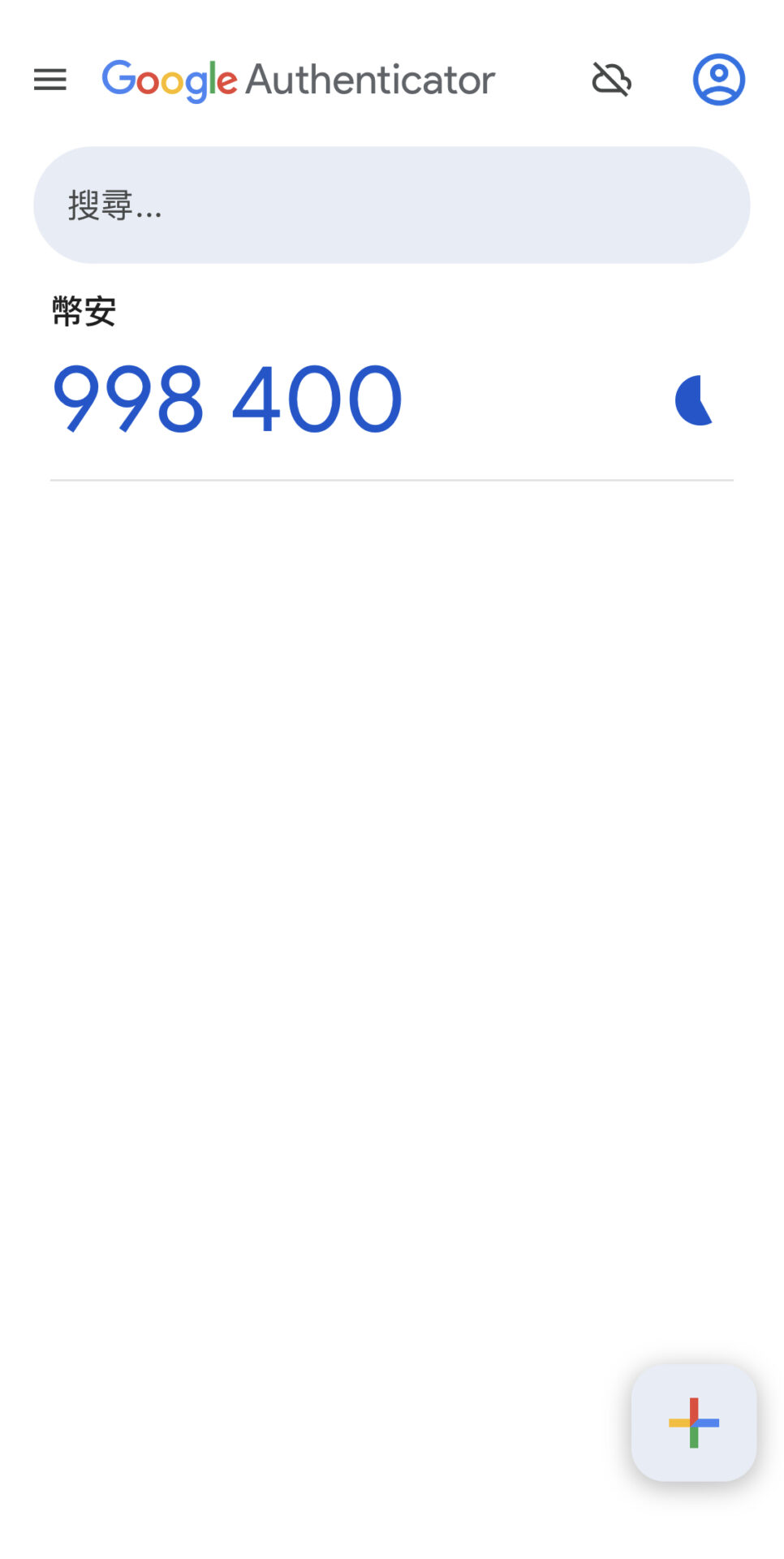
使用 Google Authenticator 2FA 验证的注意事项
保管好你的手机:由于验证码是在手机上生成的,请妥善保管你的设备。备份设置:在更换手机时,记得先备份你的 Google Authenticator 设置,以免无法登录原有的帐号。时间同步:确保你的手机时间与网络时间同步,否则可能会导致验证码无效
Google Authenticator 2FA 转移 / 备份方法
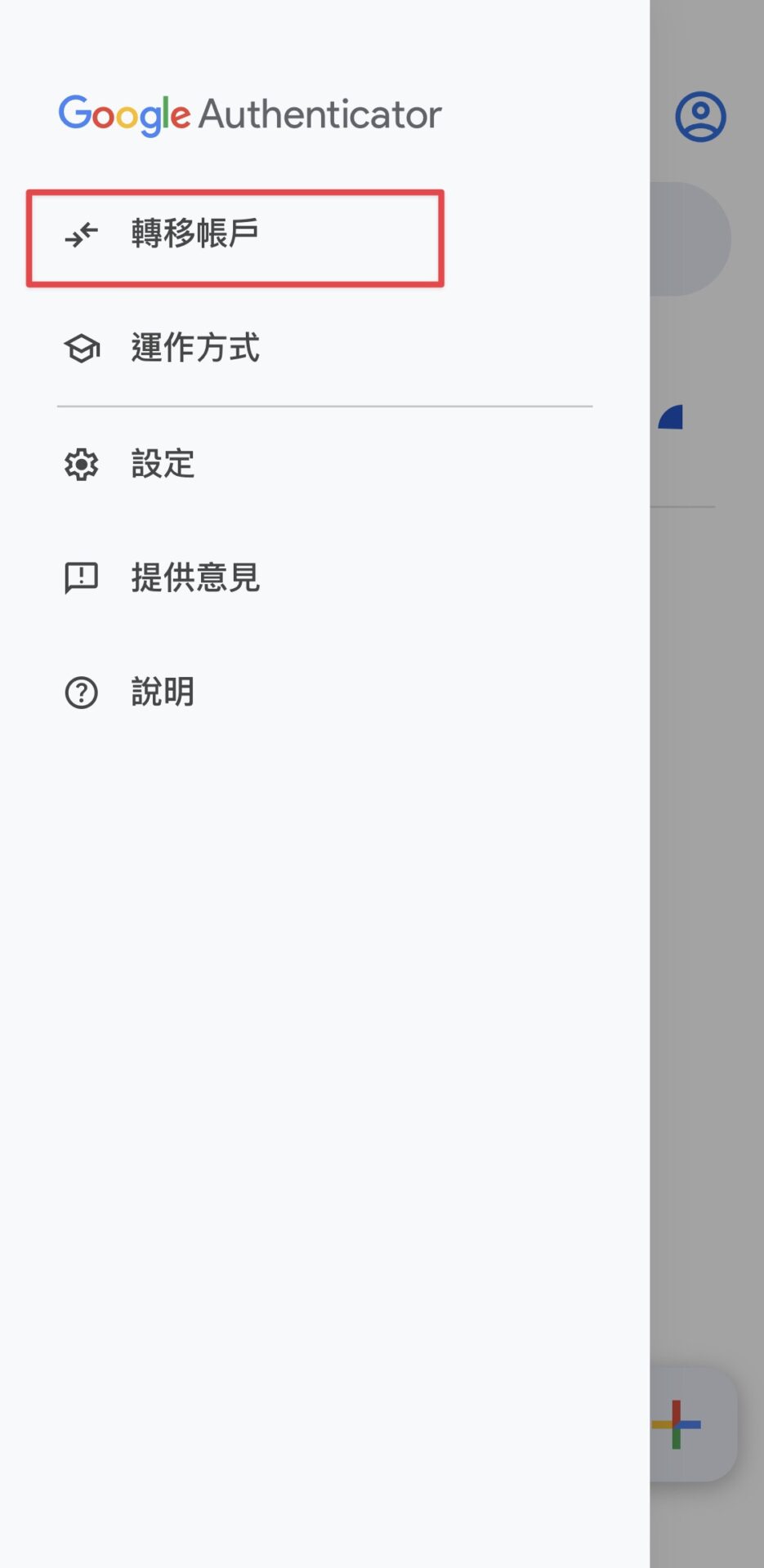
在旧手机上打开 Google Authenticator 应用进程,点击左上角的三个点图示的目录,选择转移帐户。
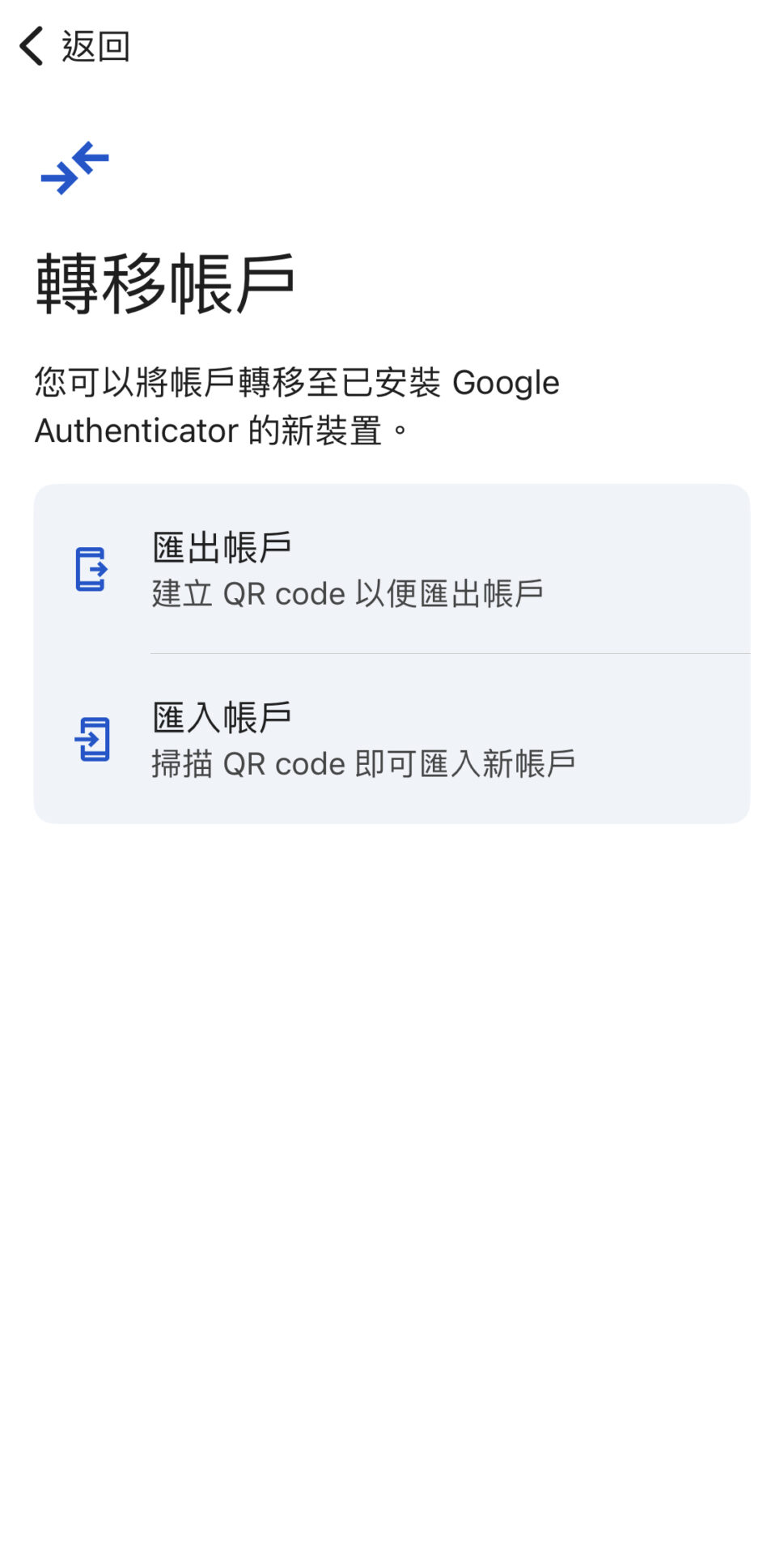
选择汇出帐户。
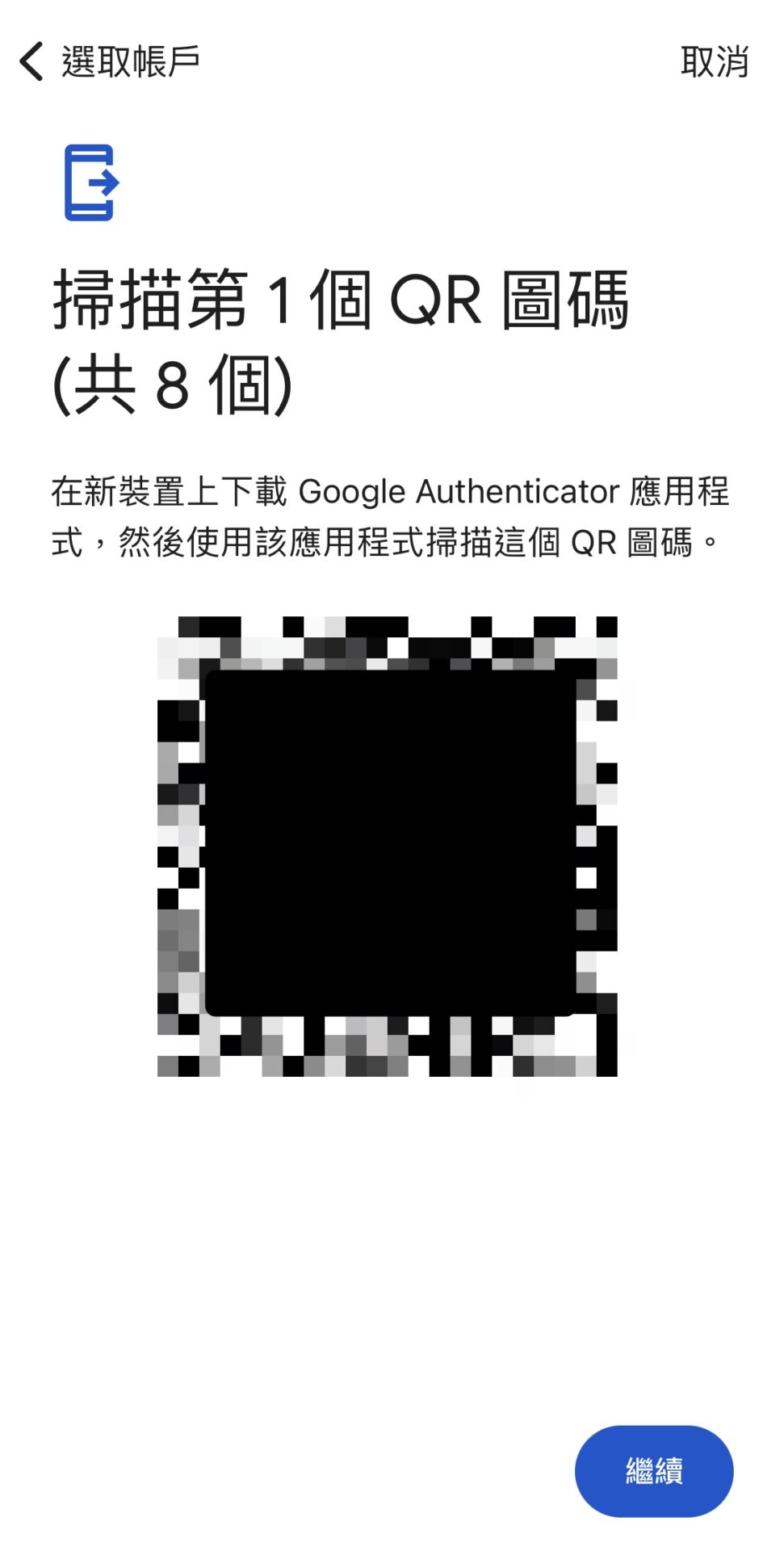
使用【新手机】点选【汇入帐户】来扫描 二维码
确认转移成功。
使用Google Authenticator时的一些注意事项
1、同步时间:确保手机上的时间设置为自动(设置 > 日期和时间 > 自动)。如果时间不正确,代码将无法使用。
2、保护设备:使用密码/生物识别解锁手机,以防止未经授权访问Google Authenticator。
3、不要截图二维码:除非需要备份,避免截图二维码并将其存储在云端,以降低被黑客攻击的风险。
4、将账户转移到新设备:如果更换手机,使用“转移账户”功能(在Android上)将账户转移到新设备,而无需二维码。
5、检查伪造服务:仅从服务的官方网站或应用程序扫描二维码。
以上就是小编整理的关于2FA验证器是什么?为什么需要它?2FA验证器:Google Authenticator 2FA 新手教学(详细使用指南)的全部内容,希望对您有所帮助。
-
01.28
vivo游戏下载中心_vivo游戏中心客户端登录网址
-
01.28
vivo游戏中心客户端_vivo游戏中心在线官网最新版
-
01.28
vivo游戏中心官网版 (vivo游戏中心app下载安装最新版)
-
01.28
vivo游戏中心官网下载_vivo游戏中心APP手机版安装入口
-
01.28
vivo游戏中心安装包_vivo游戏中心2026免费版下载入口
-
01.28
猫眼电影猜你喜欢推荐规则是什么
-
专题
三国战纪-风云再起 整合版
-
专题
三国战纪-乱世枭雄


-
-
下载
- 《神剑伏魔录》(神剑风云)游戏音乐合集
- 其他游戏|7.73 MB
- 一款非常好玩的武侠闯关游戏
-
-
下载
- 《行尸走肉第一章》免安装中文汉化硬盘版下载
- 单机|436 MB
- 一款以动作冒险为主题的游戏
-
-
下载
- 《街头霸王X铁拳》免安装中文汉化硬盘版下载
- 单机|111MB
- 一款非常好玩的格斗游戏
-
-
下载
- 《生化危机:浣熊市行动》免安装中文硬盘版下载
- 单机|6310 MB
- 一款以动作射击为主题的游戏
-
-
下载
- 《暗黑破坏神3》免安装繁体中文正式版下载
- 单机|7630 MB
- 一款以角色扮演为主题的游戏
-
-
下载
- 《马克思佩恩3》免安装硬盘版下载
- 单机|27033 MB
- 一款以第三人称射击为主题的游戏