Excel如何设置显示行和列标题
在使用excel进行数据处理时,行和列是非常重要的标识,能帮助我们快速定位和理解数据。以下将介绍设置显示行和列的方法。
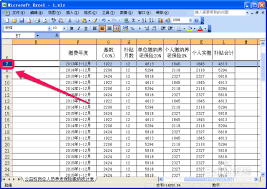
固定显示行
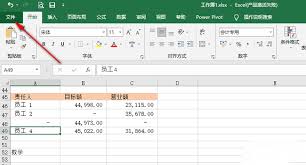
要固定显示行,可通过“视图”选项卡来操作。打开excel工作表后,切换到“视图”选项卡,找到“冻结窗格”按钮。点击“冻结窗格”,会出现下拉菜单,若要冻结首行,就选择“冻结首行”。此时,无论你如何滚动工作表,首行始终会显示在屏幕上,方便你对照下方的数据进行查看和编辑。
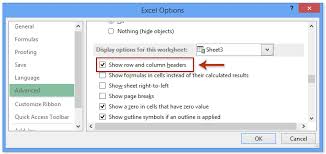
固定显示列
同样利用“视图”选项卡中的“冻结窗格”功能来固定显示列。点击“冻结窗格”下拉菜单中的“冻结首列”,这样在滚动工作表时,最左边的列会一直保持可见状态,便于你识别各列数据所对应的信息。
同时固定行和列
若希望同时固定行和列,只需选择“冻结窗格”下拉菜单中的“冻结拆分窗格”。之后,当你滚动工作表时,左上角的行列交叉区域会保持不动,行和列都能持续显示,方便你在大数据表中准确查找和处理数据。
取消冻结
当你不再需要固定行或列时,再次点击“冻结窗格”按钮,选择“取消冻结窗格”即可恢复正常的滚动浏览状态。
通过上述简单的操作,就能轻松设置excel显示行和列,极大地提高数据处理的效率和准确性,让你在使用excel时更加得心应手,更好地完成各种数据相关的任务。无论是日常办公的数据整理,还是专业的数据分析工作,这些功能都能为你提供便利。
-
10.01
Windows下Claude Code落地全指南:从安装配置到避坑优化实用指南
-
10.01
Redis持久化与事务机制原理、配置与避坑指南实用指南
-
10.01
OpenClaw部署千问3.5-27B镜像连接失败排查指南实用指南
-
10.01
Codex Agent配置实践:一文彻底搞懂角色与模型调度优先级实用指南
-
10.01
Navicat Premium(数据库管理) v18.0.2 中文免费版(含安装教程) 64位实用指南
-
10.01
前端数组去重面试我会问这3个小问题实用指南
推荐专题
-
专题
三国战纪-风云再起 整合版
-
专题
三国战纪-乱世枭雄
热门阅读
-
- 铁路12306怎么买学生票
- 01.10
-
- 积木机器人app如何设置手机音效
- 01.10
-
- 海底捞app在哪能表扬
- 01.10
-
- 做小红书种草博主怎么样
- 01.10
-
- 文字转换生成器能否探索语言新可能
- 01.10
-
-
下载
- |
-
-
下载
- 《行尸走肉第一章》免安装中文汉化硬盘版下载
- 单机|436 MB
- 一款以动作冒险为主题的游戏
-
-
下载
- 《街头霸王X铁拳》免安装中文汉化硬盘版下载
- 单机|111MB
- 一款非常好玩的格斗游戏
-
-
下载
- |
-
-
下载
- 《暗黑破坏神3》免安装繁体中文正式版下载
- 单机|7630 MB
- 一款以角色扮演为主题的游戏
-
-
下载
- 《马克思佩恩3》免安装硬盘版下载
- 单机|27033 MB
- 一款以第三人称射击为主题的游戏