UG10.0怎么导出CAD图纸
在工业设计和机械制造等领域,常常需要将ug10.0中的模型导出为cad图纸,以便于进一步的编辑、共享和使用。以下将详细介绍ug10.0导出cad图纸的具体步骤。
首先,打开ug10.0软件并加载需要导出的模型。确保模型已经完成所有必要的设计和编辑工作,没有错误或未完成的部分。
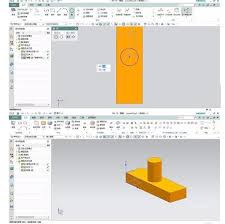
接着,选择“文件”菜单,然后点击“导出”选项,在下拉菜单中找到“2d exchange”。这是ug10.0专门用于导出二维文件的功能。
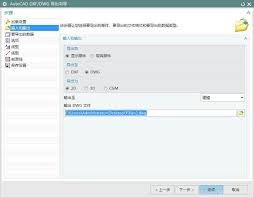
在弹出的“2d exchange”对话框中,有几个关键设置需要注意。在“输出文件类型”中,选择你需要的cad图纸格式,常见的有dwg(autocad的标准格式)、dxf等。
然后,设置输出的单位。根据实际需求选择合适的长度单位,如毫米、英寸等,确保与后续使用cad软件时的单位一致。
接下来,指定输出文件的保存路径和文件名。可以选择一个方便查找和管理的文件夹,并为文件命名。
对于图纸的比例设置,ug10.0提供了多种选择。你可以根据模型的实际尺寸和在cad中想要呈现的大小来调整比例。例如,如果模型实际尺寸较大,而希望在cad图纸中以较小的比例展示,可以选择合适的缩放比例。
在“图层选项”中,你可以控制哪些ug图层上的对象会被导出到cad图纸中。根据需要勾选或取消相应的图层。
设置完成后,点击“确定”按钮,ug10.0就会开始将模型导出为指定格式的cad图纸。导出过程可能需要一些时间,取决于模型的复杂程度。
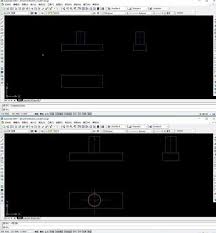
导出完成后,打开对应的cad软件,如autocad。使用软件的“打开”功能,找到刚才导出的dwg或dxf文件并打开。此时,你就可以在cad中对导入的图纸进行进一步的编辑、标注尺寸、添加注释等操作,以满足具体的工作需求。
通过以上步骤,就能轻松地将ug10.0中的模型准确地导出为cad图纸,方便在不同软件之间进行协作和使用,提高工作效率和设计质量。
-
10.01
Windows下Claude Code落地全指南:从安装配置到避坑优化实用指南
-
10.01
Redis持久化与事务机制原理、配置与避坑指南实用指南
-
10.01
OpenClaw部署千问3.5-27B镜像连接失败排查指南实用指南
-
10.01
Codex Agent配置实践:一文彻底搞懂角色与模型调度优先级实用指南
-
10.01
Navicat Premium(数据库管理) v18.0.2 中文免费版(含安装教程) 64位实用指南
-
10.01
前端数组去重面试我会问这3个小问题实用指南
-
专题
三国战纪-风云再起 整合版
-
专题
三国战纪-乱世枭雄
-
- 家医亲app如何预约疫苗
- 01.11
-
- AO3官网链接2025在哪
- 01.11
-
- 火绒安全如何更新
- 01.05
-
- 格式工厂怎么混流文件
- 01.05
-
- 蚂蚁庄园2026年1月4日题目答案最新
- 01.05
-
-
下载
- |
-
-
下载
- 《行尸走肉第一章》免安装中文汉化硬盘版下载
- 单机|436 MB
- 一款以动作冒险为主题的游戏
-
-
下载
- 《街头霸王X铁拳》免安装中文汉化硬盘版下载
- 单机|111MB
- 一款非常好玩的格斗游戏
-
-
下载
- |
-
-
下载
- 《暗黑破坏神3》免安装繁体中文正式版下载
- 单机|7630 MB
- 一款以角色扮演为主题的游戏
-
-
下载
- 《马克思佩恩3》免安装硬盘版下载
- 单机|27033 MB
- 一款以第三人称射击为主题的游戏